
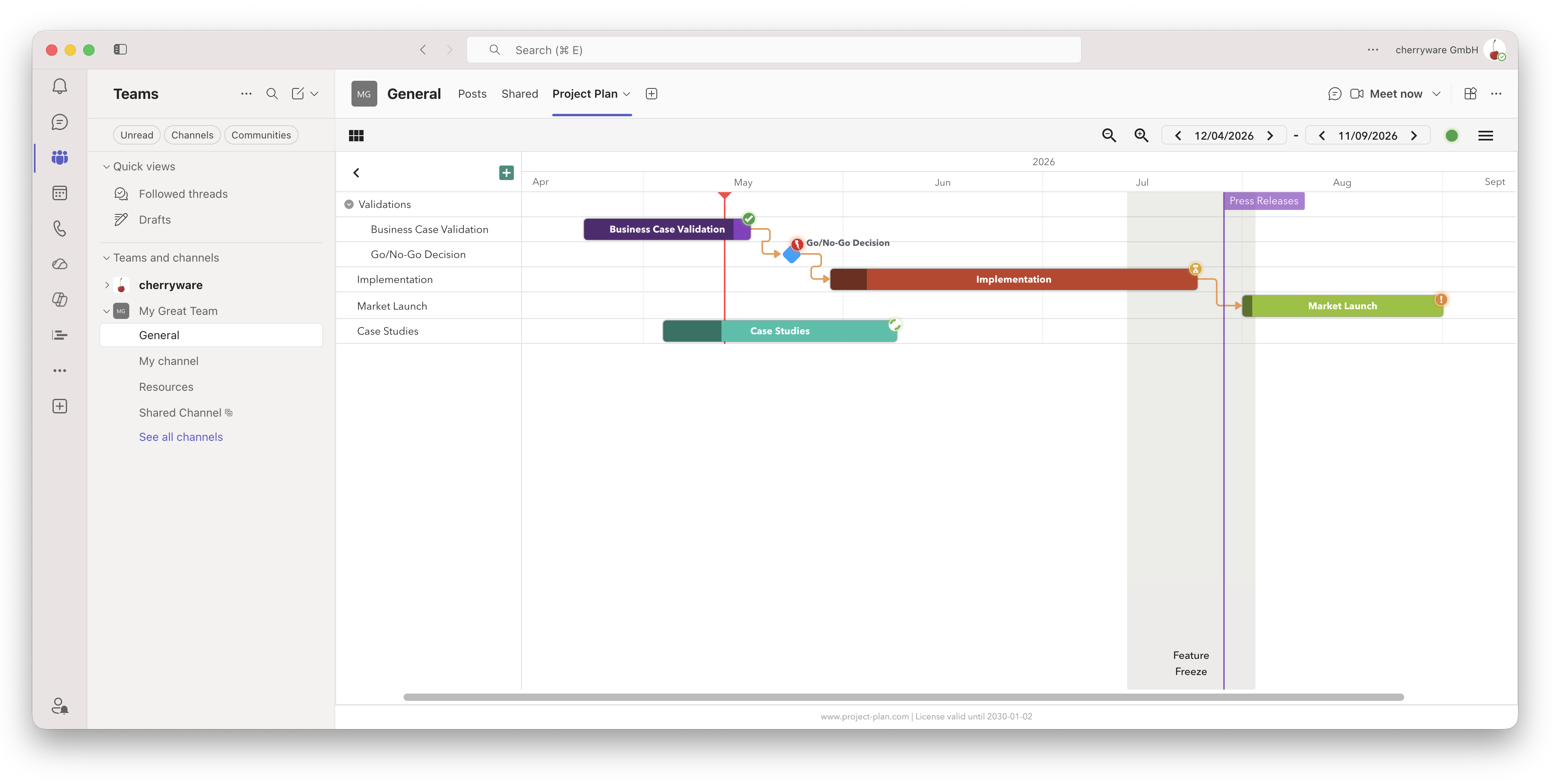
¿Por qué usar un plan de proyecto en Microsoft Teams?
Microsoft Teams hace tiempo que dejó de ser solo una herramienta de chat. Para muchos equipos de proyecto, es el centro de colaboración diaria; por eso, tiene sentido administrar el plan de proyecto en el mismo lugar donde ya trabaja el equipo.
Estas son sus principales ventajas:
- No es necesario cambiar entre varias aplicaciones
- Todos los miembros del equipo ven el mismo plan, siempre actualizado
- Los cambios se reflejan de inmediato en todos los dispositivos
- Aspecto profesional en reuniones y presentaciones
1) Instala la aplicación Project Plan
Instalar Project Plan en Microsoft Teams toma menos de un minuto y no requiere una cuenta aparte.
-
Haz clic en el botón siguiente para agregar Project Plan directamente a Microsoft Teams:
 Agregar a Microsoft Teams
-
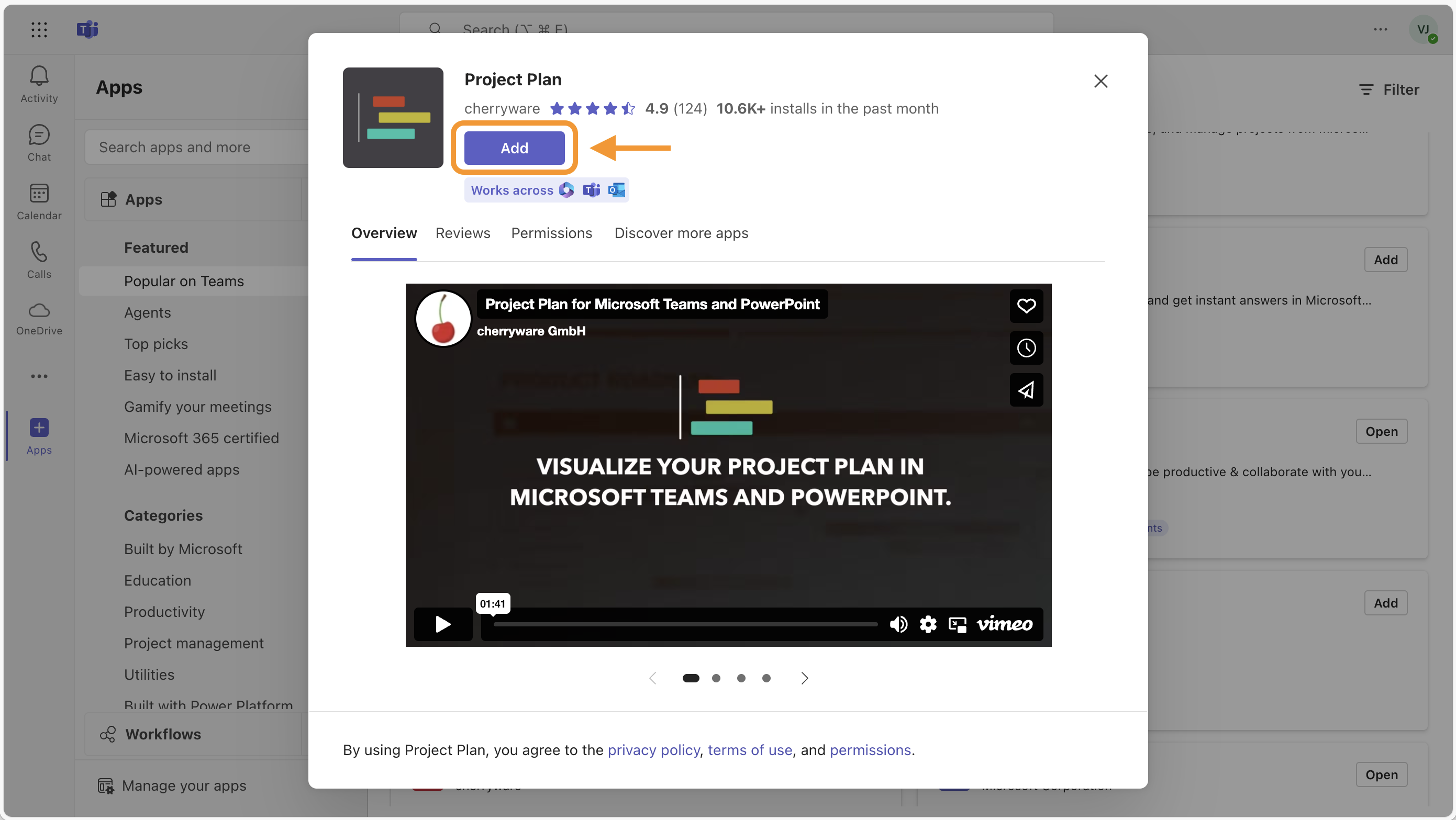
En el cuadro de diálogo que aparece, haz clic en Agregar.
-
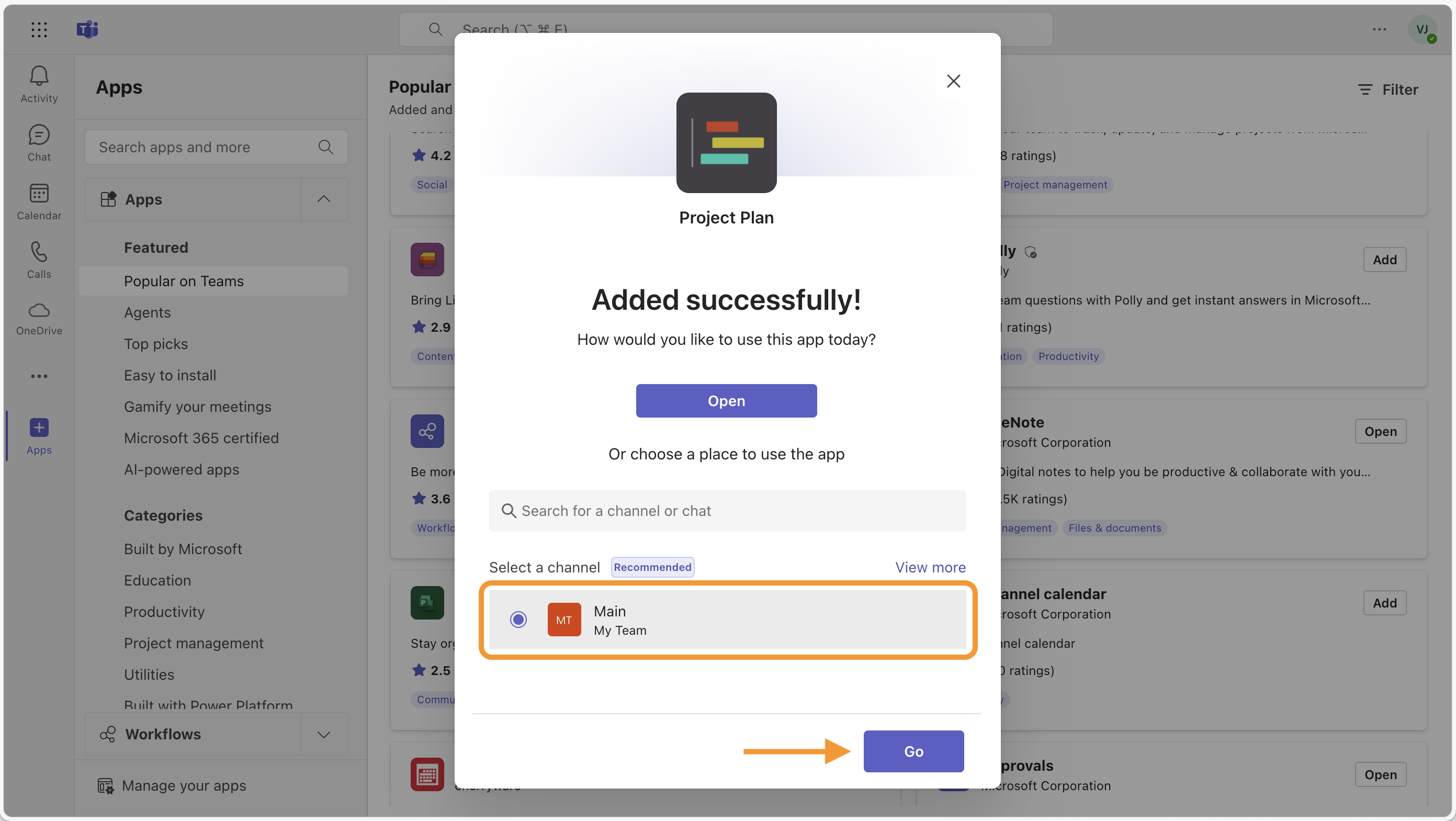
Selecciona un canal o chat donde quieras usar Project Plan y haz clic en Ir.
-
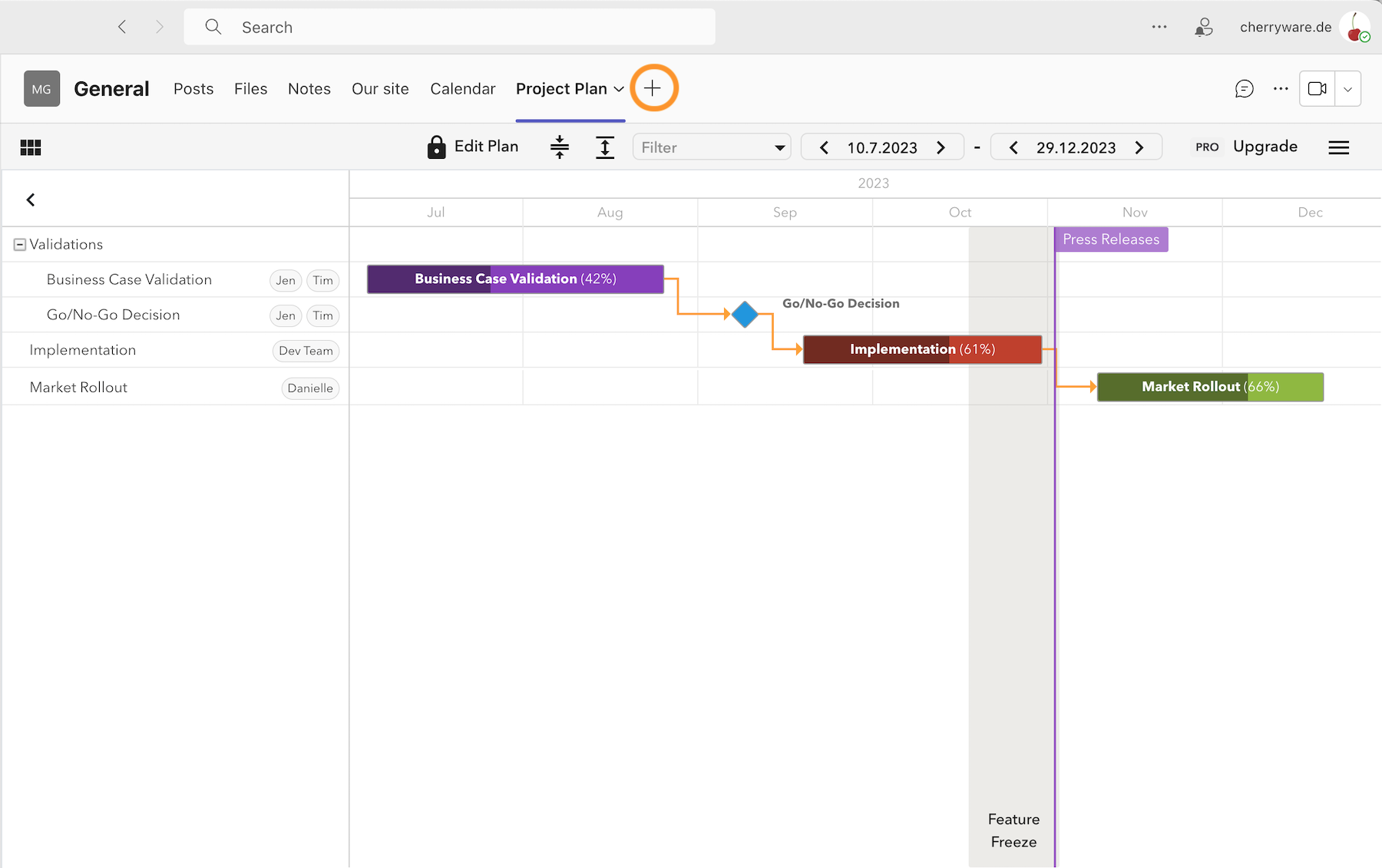
¿Quieres agregar Project Plan a otro canal? Solo tienes que hacer clic en el icono más de la barra de pestañas del canal y volver a agregar la aplicación. Cada canal tendrá su propio plan de proyecto independiente.
2) Crea tu primer plan de proyecto
Al crear un plan de proyecto nuevo, tienes tres opciones:
- Crear un plan de proyecto nuevo: un plan en blanco para empezar desde cero.
- Vincular un plan de proyecto existente: si ya hay un plan en otro canal o en PowerPoint o Excel, puedes vincularlo aquí para que se mantenga sincronizado automáticamente.
- Crear a partir de una plantilla guardada: si ya creaste una plantilla, puedes usarla como base del nuevo plan.
Si es la primera vez que lo usas, recomendamos elegir la primera opción.
3) Agrega tareas e hitos
A continuación, agrega tareas e hitos al plan.
Definir hitos
Los hitos señalan eventos importantes del proyecto. Puedes agregarlos con el botón verde con el signo más de la esquina superior izquierda. En el cuadro de diálogo, selecciona el tipo Hito: aparecerá como un rombo en el diagrama de Gantt y se distinguirá fácilmente.
Crear proyectos, subproyectos y tareas
Las tareas pueden tener tantos niveles superiores e inferiores como necesites. Así, puedes representar varios proyectos → subproyectos → tareas → subtareas en un mismo plan. También puedes agregar elementos con el botón verde con el signo más o arrastrándolos directamente en el plan. En el cuadro de diálogo, selecciona el tipo Tarea: aparecerá como una barra en el diagrama de Gantt. Si lo necesitas, puedes crear más subproyectos o subtareas debajo de un elemento existente. Para ello, haz clic en el menú de tres puntos junto a una tarea y selecciona Nuevo elemento secundario.
Asignar recursos (opcional)
Puedes asignar recursos a tareas e hitos desde el cuadro de diálogo de la tarea. En Microsoft Teams, puedes seleccionar los recursos directamente del directorio de la organización o introducirlos como texto libre. Después, podrás usar esos recursos para filtrar o enviar notificaciones en Microsoft Teams.
Definir dependencias (opcional)
Vincula tareas e hitos para indicar sus dependencias. Una flecha de A a B significa que la tarea B no puede comenzar hasta que termine la tarea A. Si la tarea A se mueve o se retrasa, la tarea B también se desplazará cuando sea necesario. Esta función es opcional. También puedes usar las dependencias solo como representación visual. En ese caso, mueve las tareas manualmente mediante la selección múltiple: mantén presionada la tecla Ctrl y haz clic para seleccionar varios elementos.
Tutorial
En el siguiente vídeo se muestran todos los pasos para crear un plan de proyecto en Microsoft Teams.
Vídeo: Cómo crear un plan de proyecto en Microsoft Teams
4) Colabora con tu equipo
Microsoft Teams ofrece un entorno ideal para colaborar en un plan de proyecto. El plan está visible para todos los miembros del canal y se mantiene sincronizado. Si también se vincula a PowerPoint o Excel mediante la función de sincronización, se mantendrá actualizado allí.
Puedes exportarlo a PDF siempre que lo necesites.
Consejos y prácticas recomendadas
- Usa colores distintos para las tareas y así diferenciar visualmente las fases del proyecto.
- Usa elementos principales y secundarios para organizar mejor el plan; así podrás contraer y expandir sus ramas. También puedes agregar estos elementos después de la configuración inicial. En el árbol de la izquierda, puedes arrastrar y soltar elementos para reorganizarlos.
- Evita usar demasiadas flechas de dependencia: sirven para facilitar la comprensión, pero en exceso pueden producir el efecto contrario.
- Usa Copiar y pegar para duplicar rápidamente secciones recurrentes del plan.
- Al asignar recursos, selecciónalos del directorio de la organización para poder usar también la función de notificaciones.
Conclusión
Project Plan de Cherryware es una herramienta potente y fácil de usar que integra la planificación de proyectos directamente en tu flujo de trabajo de Microsoft Teams.
Pruébala gratis y comprueba lo sencillo que puede ser planificar proyectos.